
两层:已安装与已固定
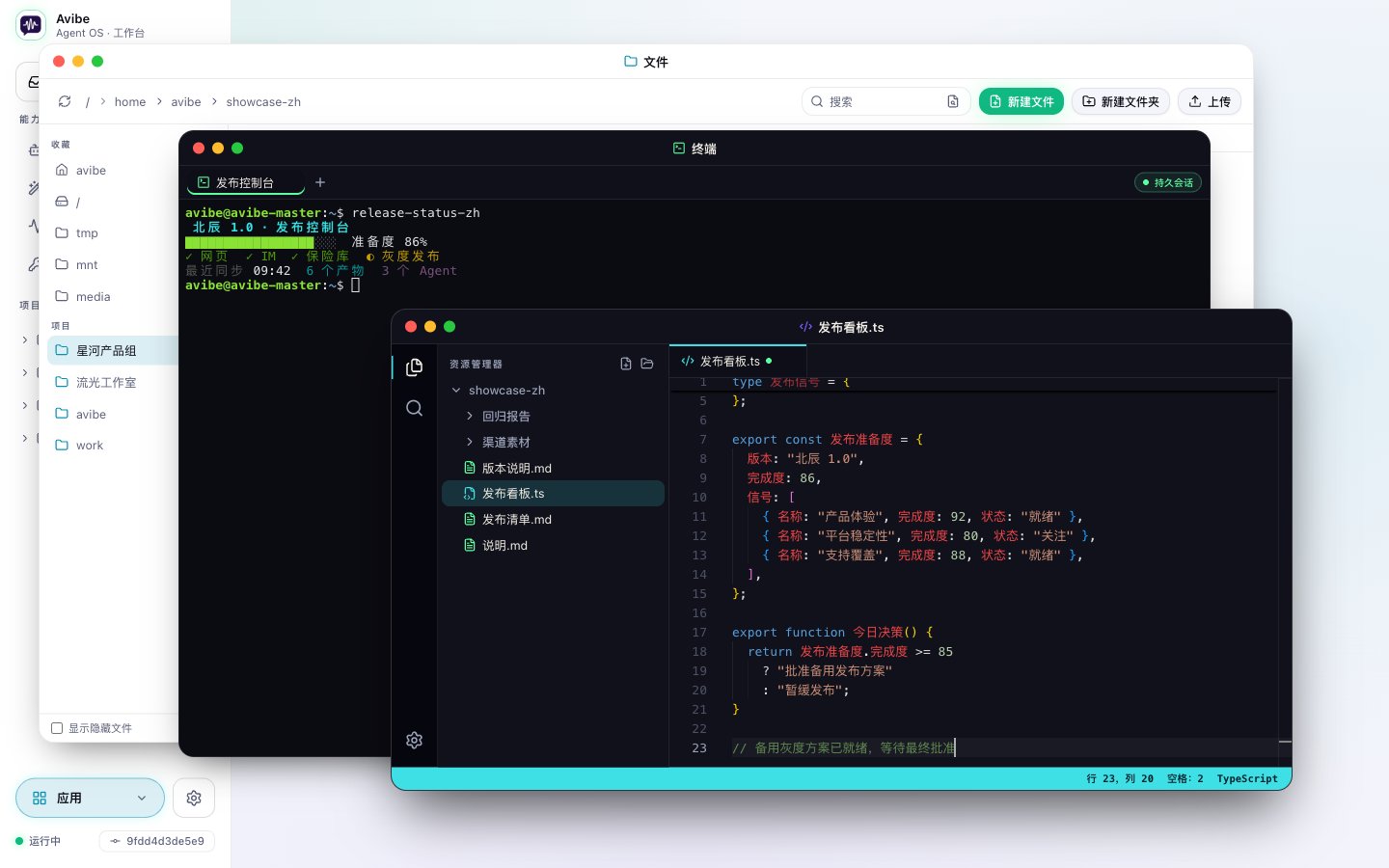
app 分属两个相互重叠的集合:- 已安装——应用库里 应用 列表中的一切。内置 app(文件、终端、编辑器,以及应用库本身)始终已安装;Show Page 在你把它添加进来后就成为已安装。
- 已固定——你留在 应用栏(底部那条图标栏)里的那个子集。把一个 app 固定就在那儿放一个图标;取消固定会移掉图标,但 app 仍然是已安装。
应用库
应用库 是一个管理这一切的内置 app。你可以从它自己的应用栏图标、侧边栏里的 应用库 入口、应用栏为空时的快捷入口,或者右键点左下角的 Apps 启动器来打开它。它有两个标签页。应用
已安装的集合——内置 app,加上你添加过的每一个 Show Page。- 重新排序——拖动已固定行最前面的抓手;顺序会和应用栏同步。
- 固定到应用栏 / 取消固定——切换这个 app 是否显示在应用栏里。无论哪种,行都留在列表里。
- 移出 App——在 Show Page 行(带 AI 徽标)上,把它从 应用 列表里拿掉。页面本身原封不动,内置 app 没有移出这一项。
- 点击某一行 就能打开这个 app。
ShowPage
完整清单——每个 Agent 会话都有一个 Show Page,所以这里列出的是全部,而不只是你安装过的那些。每一行都显示页面的状态、可见性(私有 / 公开 / 已下线),以及它的访问链接。- 添加到 App 把页面作为一个 app 安装(并顺手固定)。安装之后,同一个控件会变成 移出 App。
- 点击标题或图标——悬停时会有一个打开提示——就在一个窗口里打开这个 app。
- 展开某一行 看它的详情面板,在那里你可以:
- 重命名 页面。这会重命名会话,所以新名字到处都会显示。
- 上传图标——见下方 图标。
- 设置 可见性,并管理 分享链接 和它的自定义后缀。
窗口
打开一个 app——点应用栏图标、点应用库里的一行、⌘K,或用键盘快捷键——就会打开一个 Mac 风格的窗口,你可以拖动、缩放、最小化、最大化、关闭。Show Page 窗口显示的是实时页面,所以 agent 一边改,它就一边更新。 标题栏右侧有这些按钮:- 标注——打开 Show Page 标注,圈出你想让 agent 修改的地方。
- 打开聊天——跳回拥有这个页面的会话。窗口会最小化,让聊天到前面来;它的应用栏图标能把它带回来。你可以一边在应用栏缩略图里看着页面变化,一边告诉 agent 下一步做什么。
- 分享——不用离开窗口,直接设置可见性、管理分享链接。
- 在新标签页打开——在一个完整的浏览器标签页里打开页面。
/p/<share-id>。
键盘与窗口
- ⌥1–⌥9(Option / Alt)——跳到应用栏里的第 N 个 app。
- ⌥W——关闭当前聚焦的窗口。输入场景(文本输入框、编辑器、终端)会保留 ⌥W 用于字符输入,所以只有当焦点在别处时它才关窗口。
- ⌘K——搜索会打开 app 和每一个 Show Page(无论是否已安装);按回车就把结果作为一个窗口打开。
- 当有窗口开着时关掉浏览器标签页,会触发浏览器自带的「离开此页?」确认,这样你就不会手一抖丢掉一个窗口。
图标
一个 app 的图标来自页面自己的文件,按这个顺序解析:
你也可以从应用库里某个页面的详情面板 上传 一个图标——它会作为约定的
favicon.<ext> 存到工作区根目录(优先级 2)。一个可用的显式 <link rel="icon"> 仍然会盖过上传的文件,因为 Avibe 从不改你的 HTML。默认 Show Page 模板的 <head> 里有一段注释把这些规则写清楚了,所以给你做页面的 agent 知道该怎么给它配图标——丢一个 public/favicon.svg 就够了。